
الرسوم البيانية للوكلاء
الرسم البياني للوكيل هو البنية الكاملة لخطوات الوكيل والروابط بينها. يبدأ كل رسم بياني عند البداية وينتهي عند تم أو فشل. عندما تنجح خطوة، يتبع الرسم البياني رابطها الأخضر؛ وعندما تفشل، يتبع الرابط الأحمر.
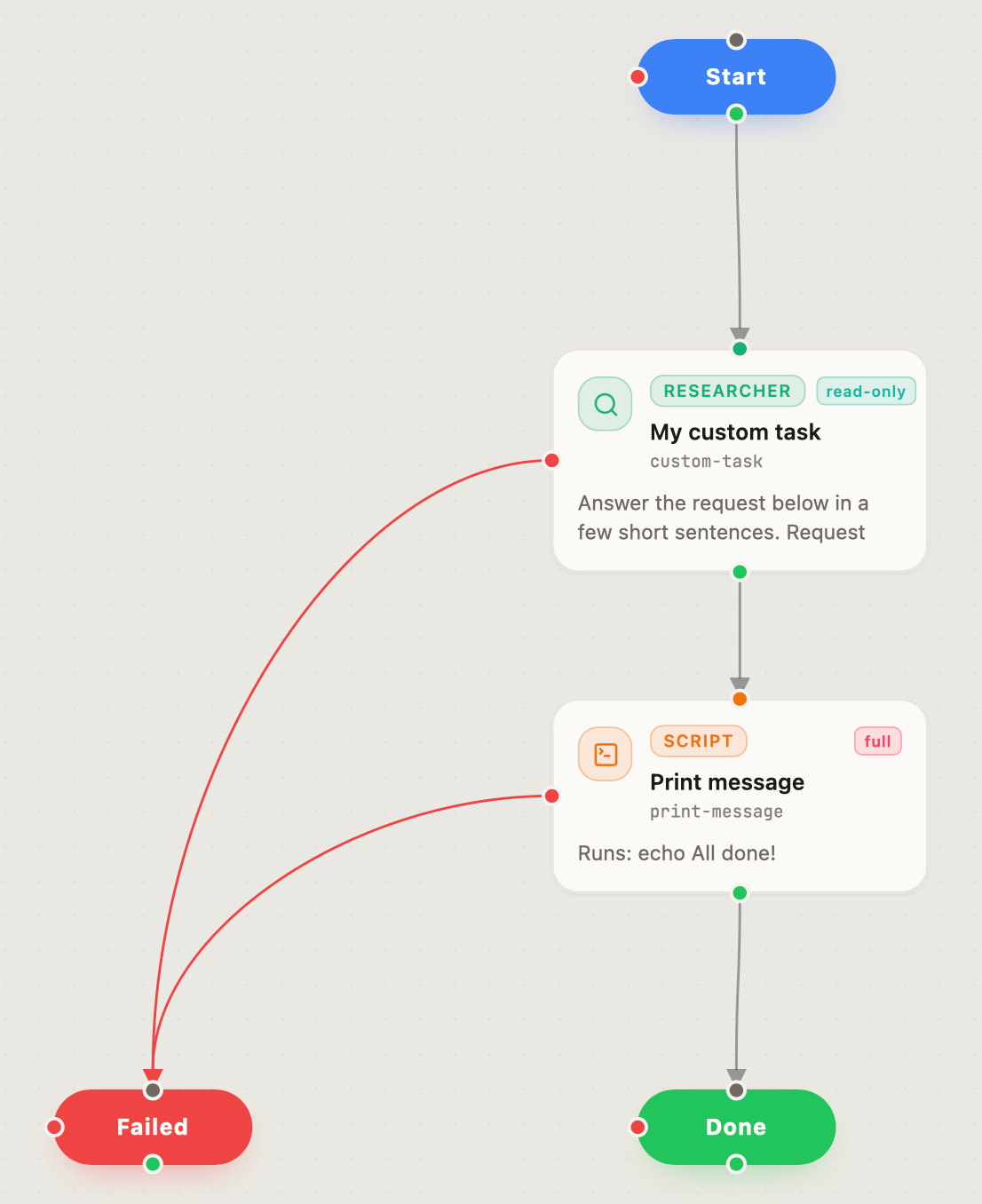
هذا هو الرسم البياني الذي يُفتح عندما تختار «مخطط جديد» في Graph Builder.
الخطوات
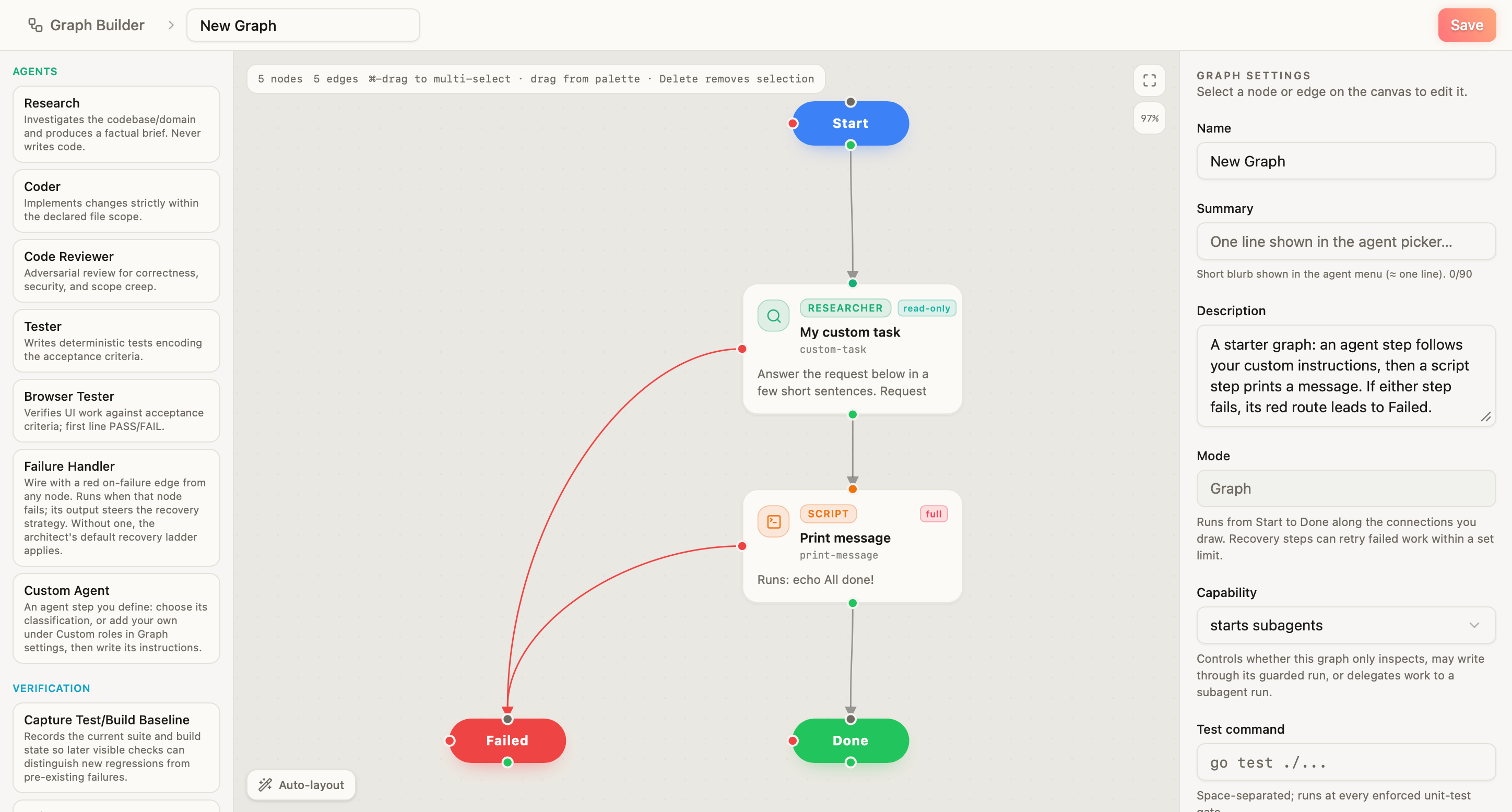
كل بطاقة على اللوحة خطوة. أضف الخطوات من لوحة العناصر، وغيّر الخطوة المحددة من لوحة إعداداتها.
- خطوات الوكيل تُسند العمل إلى وكيل. اختر تصنيفًا مثل researcher أو coder أو reviewer، واكتب تعليمات تلك الخطوة.
- خطوات البرنامج النصي تشغّل برنامجًا. ويحدّد رمز خروجه الرابط الذي يتبعه الرسم البياني.
- مخططاتك هي الرسوم البيانية التي حفظتها. أضف أيًّا منها إلى رسم بياني آخر كخطوة واحدة.
الروابط
لربط خطوتين، اسحب من منفذ خطوة إلى الخطوة التي تُنفَّذ بعدها. يقود المنفذ الأخضر إلى الخطوة التالية بعد النجاح، ويقود المنفذ الأحمر إلى ما يعالج الفشل، مثل فشل أو خطوة تعالج المشكلة.
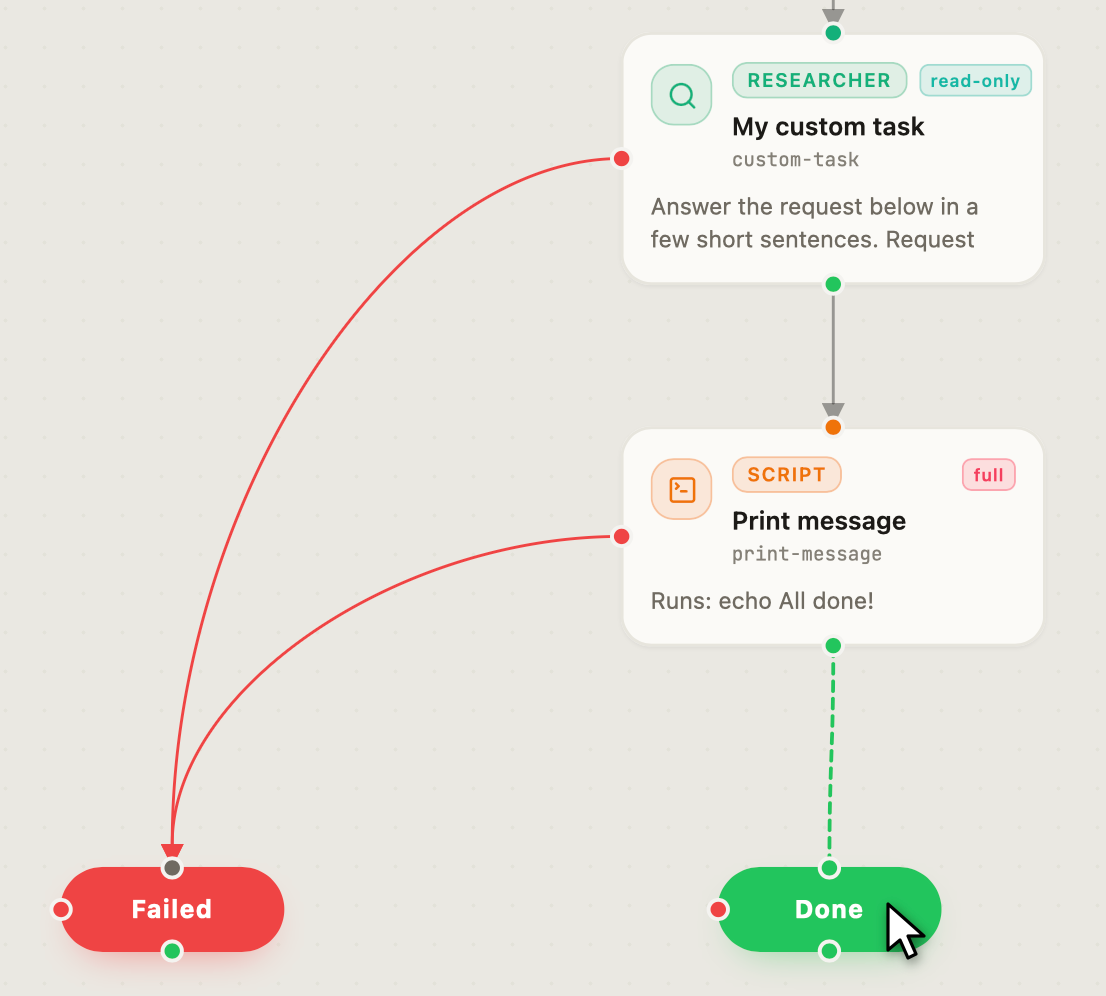
ينشئ الرابط الذي يعود إلى خطوة سابقة حلقة: سلوكًا متكررًا داخل الرسم البياني يستمر حتى حدّ محدد. وينبّهك Graph Builder عندما لا يكون لخطوة مسار للفشل.
الأدلة
يشرح ابنِ رسمك البياني الأول كيفية إنشاء رسم بياني وربطه وحفظه وتشغيله. ويتناول النشر في Marketplace مشاركة رسم بياني كوكيل أو إرسال مستودع إضافة. لا يتطلب إنشاء الوكلاء اشتراكًا في Panolayer.