
ÄNDERUNGEN
Lesen Sie die Änderungen, die wirklich zählen.
KI schreibt Code inzwischen schneller, als Entwickler ihn reviewen können. Ein Agent übergibt Ihnen Tausende Zeilen in einem Diff, und Sie haben keine Ahnung, welche Dateien eine Regression einführen könnten. Panolayer bewertet jede geänderte Datei nach Risiko und erklärt, warum – so wissen Sie, welche Sie zuerst prüfen sollten. Wenn Sie bereit sind, committen und pushen Sie an derselben Stelle.
Öffentliche Beta für macOS. Kostenlos starten, keine Kreditkarte erforderlich.
Niemand liest einen 3.000‑Zeilen-Diff. Wir scrollen alle ans Ende und committen.
Der größte Teil eines großen Diffs sind Lockfiles, Konfiguration und kleine Anpassungen, die Ihre Aufmerksamkeit nicht brauchen. Die wenigen Dateien, die wirklich etwas kaputtmachen könnten, sind irgendwo in der Mitte vergraben. Panolayer holt sie nach vorne, sodass Sie dort zuerst hinschauen und im Tempo des Agenten weiterarbeiten.
01
Sehen Sie, wo Sie zuerst hinschauen sollten
Sie haben keine Zeit, jede Datei zu lesen, die ein Agent angefasst hat, und das müssen Sie auch nicht. Eine Übersicht zeigt Ihnen, wie viele Dateien sich geändert haben und wie viele Zeilen hinzugefügt und entfernt wurden, und jede geänderte Datei bekommt eine Risikobewertung von 0 bis 100 % mit einer einzeiligen Begründung. Das Risk Spectrum setzt die Dateien mit dem höchsten Risiko ans rote Ende. Risk Bars und Overlap zeigen dieselben Bewertungen vertikal oder gruppiert danach, was jede Änderung betrifft.
- UI
- Logik
- Daten
- API
- Konfiguration
- Infrastruktur
- Abhängigkeiten
- Sicherheit
- Test
- Doku
- Stil
- Analytics
- Sonstiges
02
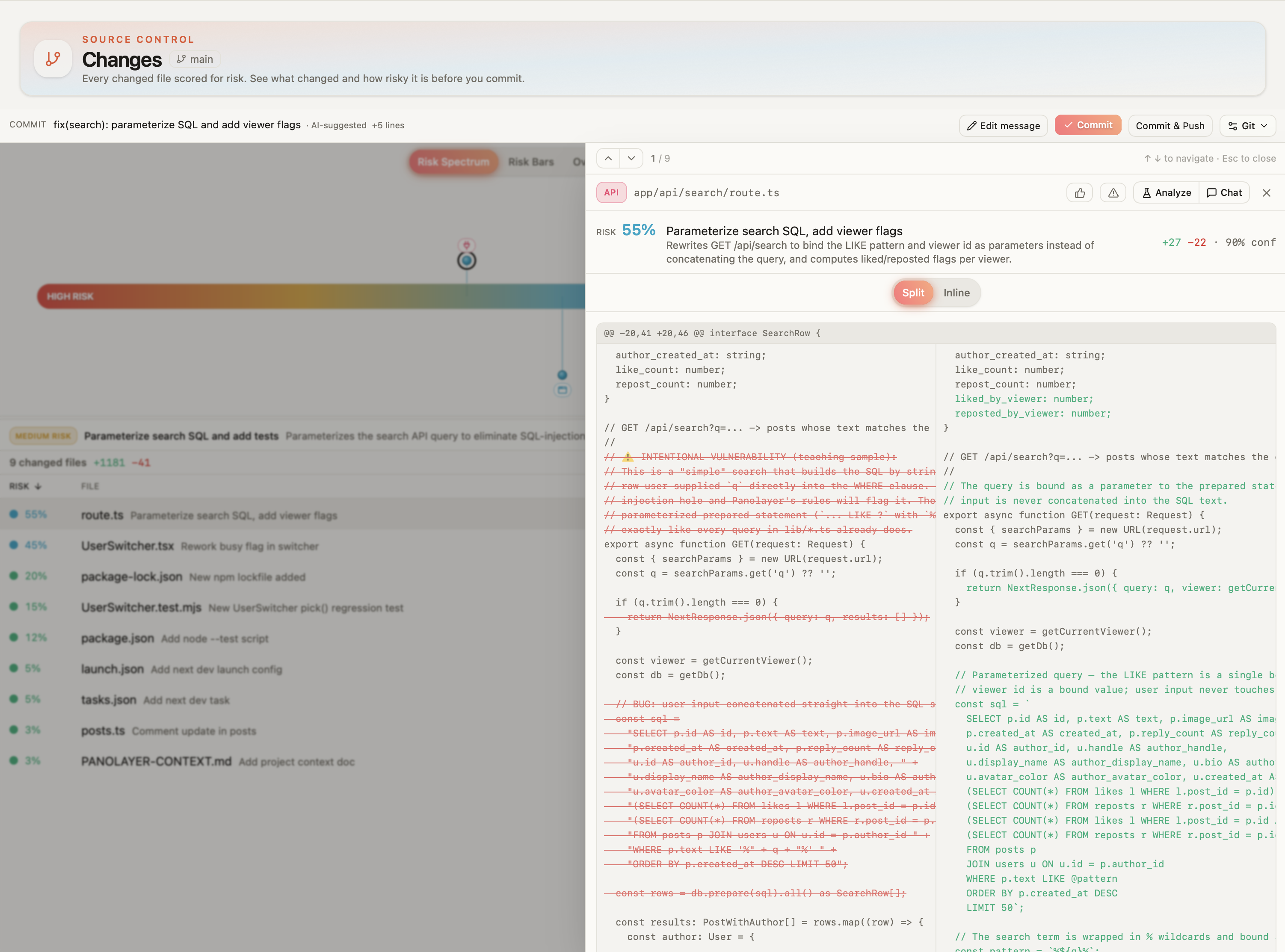
Öffnen Sie die Datei
Wenn eine Datei weit oben steht, wollen Sie wissen, warum, bevor Sie sie lesen. Klicken Sie darauf, um den Diff zu sehen – geteilt oder inline –, mit der vollständigen Begründung für ihre Bewertung darüber.
03
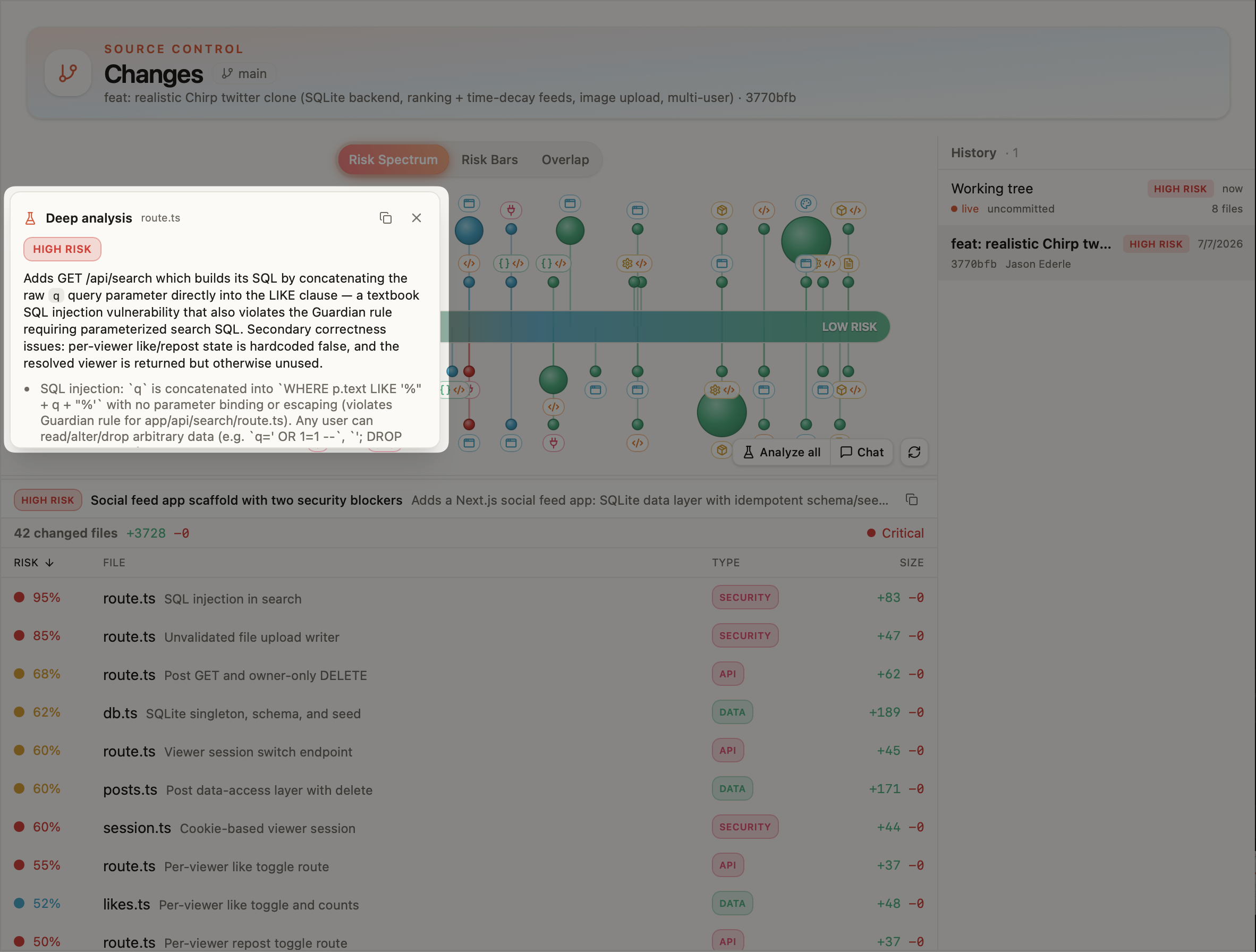
Wenn die Bewertung nicht reicht
Die Funktion Analyze all liest die gesamte Änderung und liefert eine Zusammenfassung, ein Gesamtrisiko, konkrete Bedenken und eine Anmerkung zu jeder Datei. Für alles Weitere öffnet Chat ein Gespräch mit Panolayer Agent, bei dem die geänderten Dateien und die Änderung selbst schon angehängt sind. So können Sie danach fragen, statt sie Zeile für Zeile zu lesen.
04
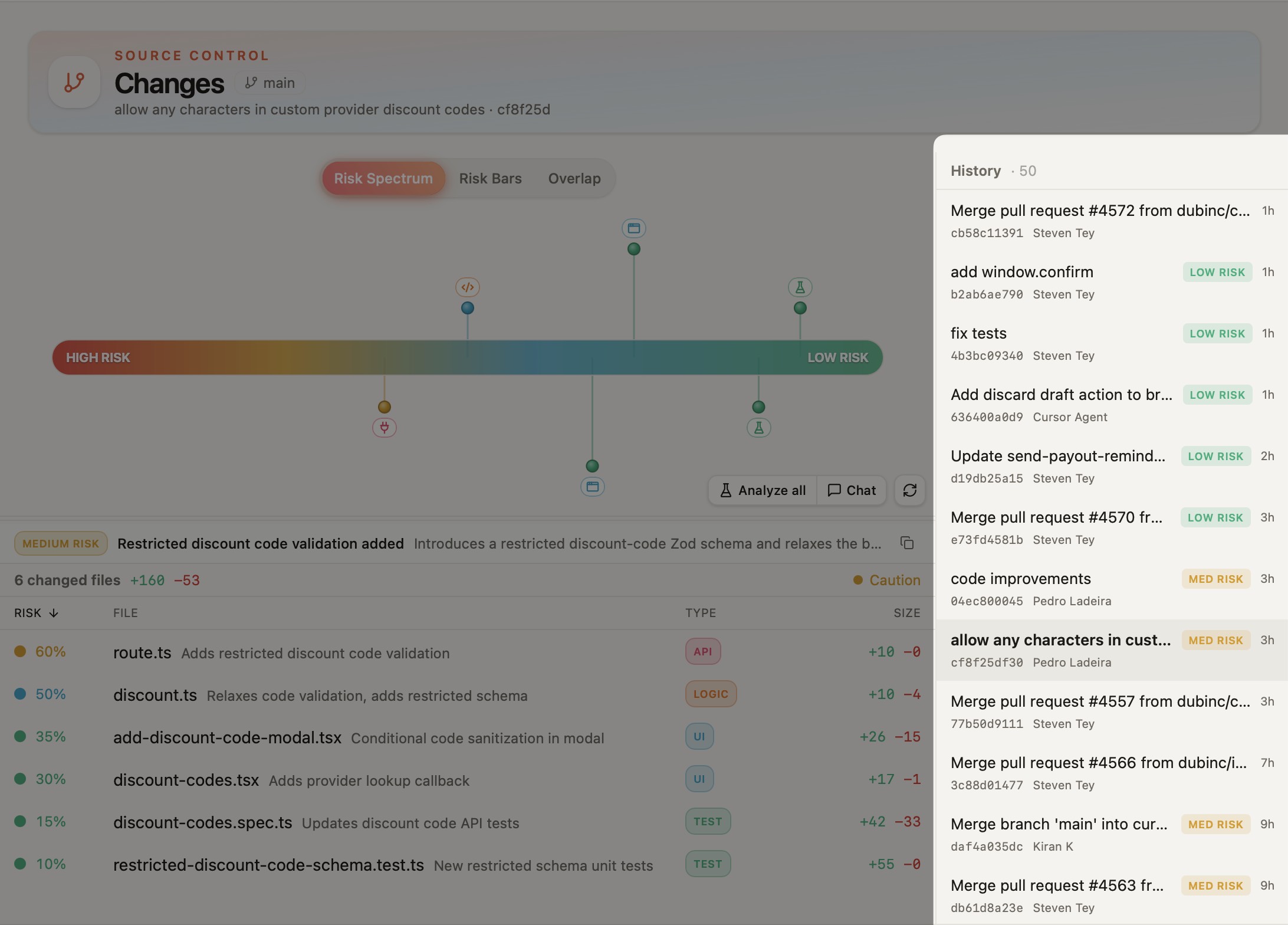
Mit Ihren letzten commits vergleichen
Eine hohe Bewertung sagt mehr, wenn Sie wissen, was für Ihr Repository normal ist. History listet Ihren Working Tree über Ihren letzten commits auf, jeweils mit Risikolabel, Autor und Hash. So erkennen Sie, ob diese Änderung Routine ist oder das Riskanteste, was Sie diese Woche committet haben.
05
Committen und pushen
Sobald Sie geprüft haben, was wichtig ist, committen Sie auf demselben Bildschirm. Panolayer entwirft aus dem Diff eine commit-Nachricht, die Sie bearbeiten können. Commit schreibt in Ihren lokalen Branch, und Commit & Push sendet ihn an das Remote, das er trackt. Commits enthalten jede geänderte Datei. Für partielles Staging können Sie Git direkt verwenden.
Das Review des pull request findet danach bei Ihrem Git-Host statt.
Panolayer hält Agenten auf, nicht Sie
Ein Agent kann seine eigene Arbeit nicht ohne Ihre Freigabe in Ihren Branch mergen. Seine Änderungen werden zuerst in ihrem worktree verifiziert, dann entscheiden Sie, ob Sie mergen. Ihre eigene Arbeit wird nie blockiert. Committen Sie, wann immer Sie wollen, auch wenn Prüfungen fehlschlagen. Die Fehler bleiben unter Verifizieren aufgelistet, also wird nichts versteckt.
Fragen
Was bedeutet der Risiko-Prozentwert?
Er ist die Einschätzung eines Modells, wie viel Aufmerksamkeit die Änderung einer Datei braucht, von 0 bis 100 %, basierend auf dem Diff. Die Bewertungen werden zu Safe, Low, Caution oder Critical zusammengefasst.
Ist das dasselbe wie die Verifizierung?
Nein. Die Bewertung liest den Diff. Die Verifizierung prüft die Änderung gegen die Architektur und die Regeln, die Panolayer aus Ihrem Code ableitet, und läuft, wenn Sie eine Datei speichern und wenn ein Agent fertig ist.
Was ist der Unterschied zwischen der Bewertung und Analyze all?
Die Bewertung ist eine schnelle Einschätzung des Diffs jeder Datei, bei jeder Änderung. Analyze all liest die gesamte Änderung zusammen, wenn Sie danach fragen. Für tiefergehende Fragen übergibt Chat die Änderung an Panolayer Agent.
Kann ich committen, wenn Prüfungen fehlschlagen?
Ja. Panolayer hält Agenten auf, nicht Sie. Die Fehler bleiben unter Verifizieren aufgelistet.
Kann ich nur einen Teil meiner Änderungen committen?
Ein commit aus Panolayer enthält jede geänderte Datei. Um nur einen Teil zu committen, stagen Sie ihn direkt mit Git.
Ist das mit GitHub verbunden?
Commit & Push sendet Ihren Branch an das Remote, das er trackt. Pull requests und Reviews finden bei Ihrem Git-Host statt.
Wissen Sie vor dem commit, welche Dateien Sie lesen sollten.
Öffentliche Beta für macOS. Kostenlos starten, keine Kreditkarte erforderlich.