
エージェントグラフ
エージェントグラフは、エージェントのステップとその接続の全体構造です。どのグラフも 開始 から始まり、完了 または 失敗 で終わります。ステップが成功するとグラフは緑の接続をたどり、失敗すると赤の接続をたどります。
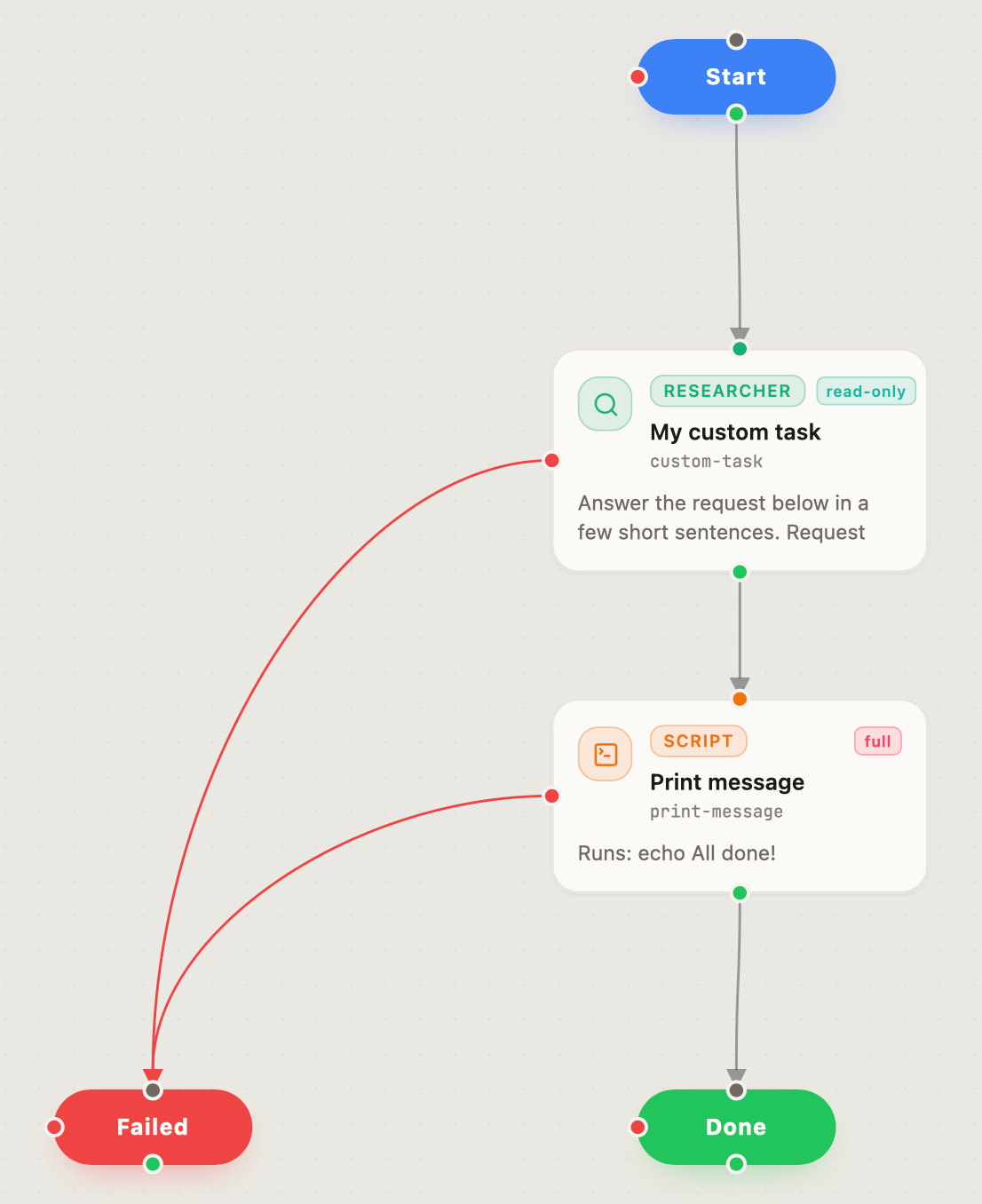
これは、Graph Builder で「新規グラフ」を選んだときに開くグラフです。
ステップ
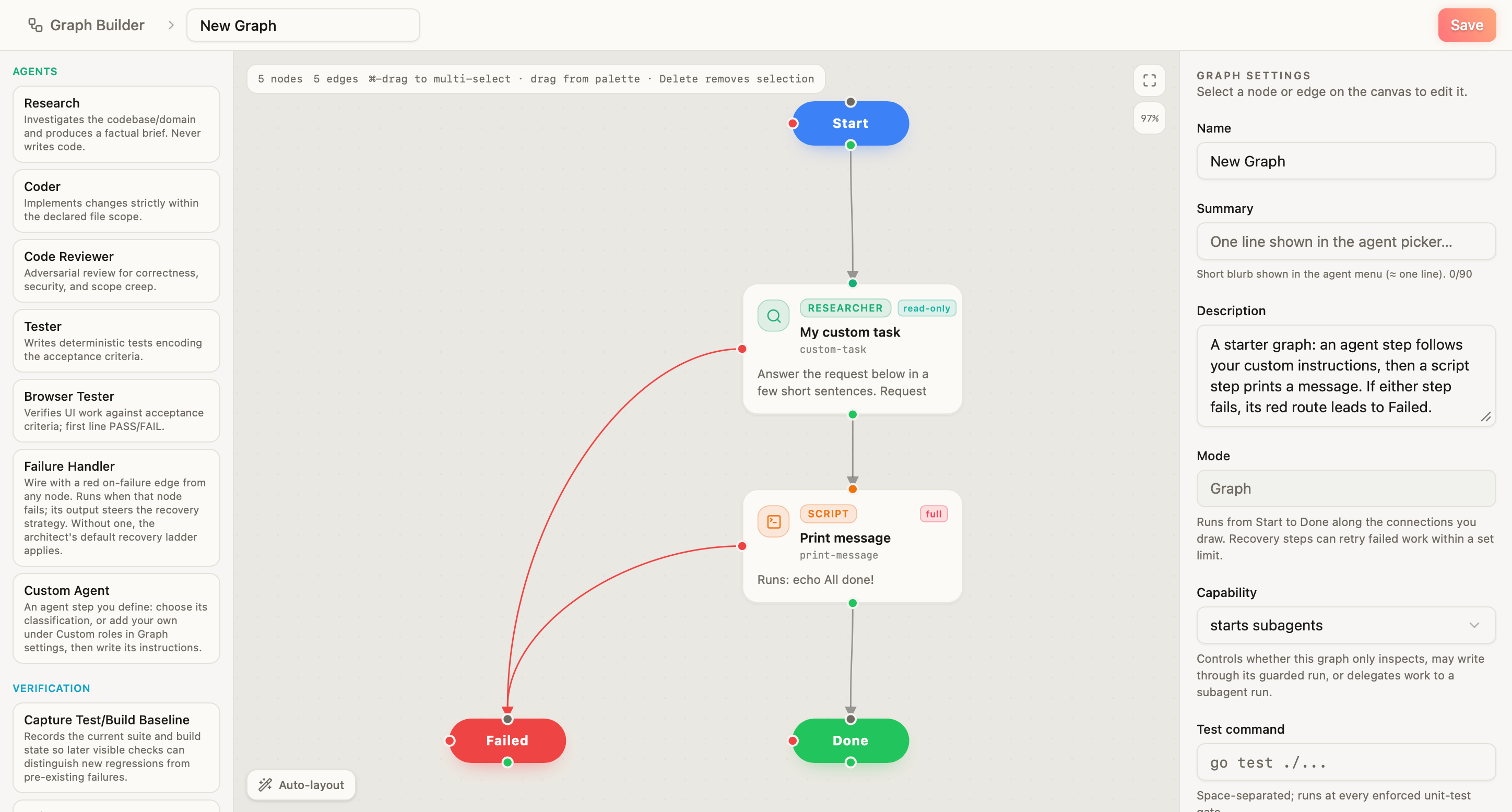
キャンバス上の各カードがステップです。左側のパレットからステップを追加し、選択したステップは右側のパネルで変更します。
- エージェントステップ は作業をエージェントに任せます。researcher、coder、reviewer などの分類を選び、そのステップの指示を書きます。
- スクリプトステップ はプログラムを実行します。その終了コードによって、グラフがどの接続をたどるかが決まります。
- あなたのグラフ は、保存したグラフです。別のグラフに 1 つのステップとして追加できます。
接続
2 つのステップを接続するには、ステップのポートから次に実行するステップまでドラッグします。緑のポートは成功後の次のステップにつながり、赤のポートは失敗を処理するもの(失敗や、問題に対処するステップなど)につながります。
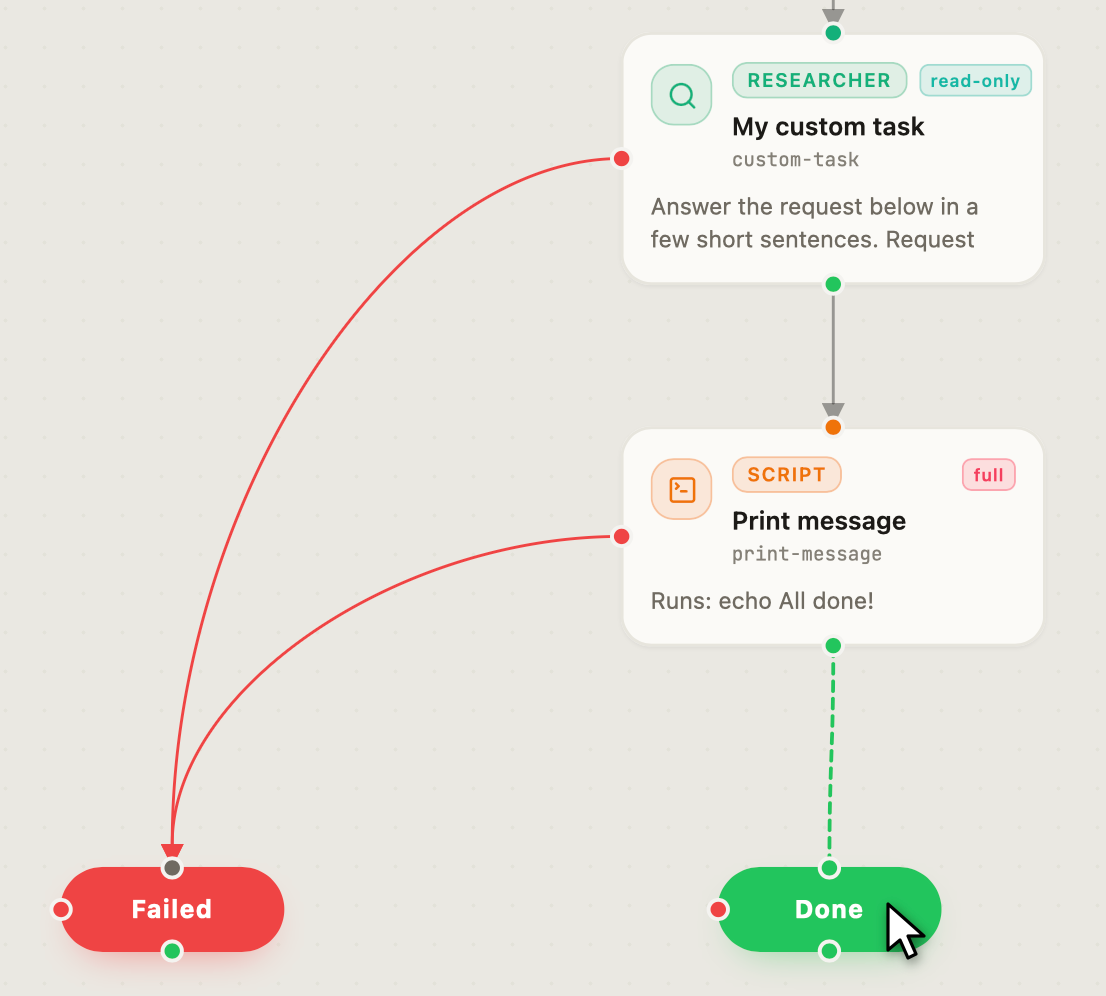
前のステップに戻る接続はループになります。ループは、グラフ内で決められた上限まで繰り返される動作です。失敗時の経路がないステップがあると、Graph Builder が警告します。
ガイド
最初のグラフを構築するでは、グラフの作成、接続、保存、実行の流れを説明しています。マーケットプレイスに公開するでは、グラフをエージェントとして共有する方法とプラグインリポジトリを提出する方法を説明しています。エージェントの作成に Panolayer のサブスクリプションは必要ありません。